1.概述
1.1 应用场景
连接与登录服务器是指通过预设的安全认证机制(如用户名和密码)成功接入永洪系统,这一过程不仅确保了数据的安全性和隐私性,也为您提供了高效、便捷的数据访问和分析能力。
1.2 功能简介
本章节主要介绍如何连接和登录服务器。
2. 功能说明
2.1 连接
打开APP,进入服务器界面,默认服务器为Demo服务器地址,点击连接,可以登录Demo服务器,查看提供给用户的一些Demo报告。
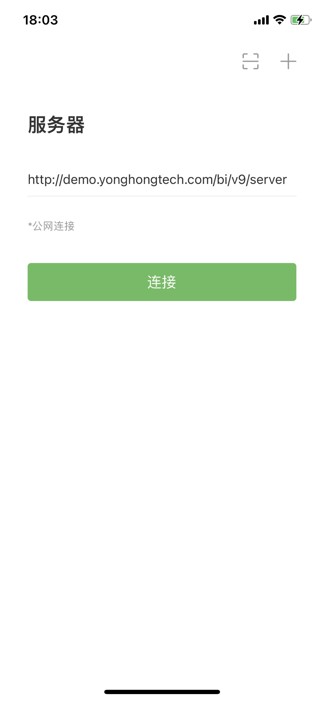
共有两种方式连接。
•输入服务器地址
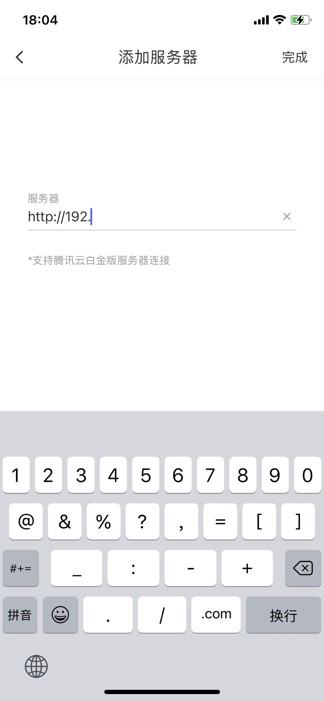
点击右上角“+”进入到添加服务器页面。输入服务器地址:
http://ip:port/bi/server 或者 http://ip:port/bi/viewer 或者 http://ip:port/bi
这里的ip是您的服务器ip地址,port是默认端口号,如果在安装产品时修改了默认的端口号,请采用正确的端口号。
点击完成,直接连接服务器,连接成功,进入登录页面。
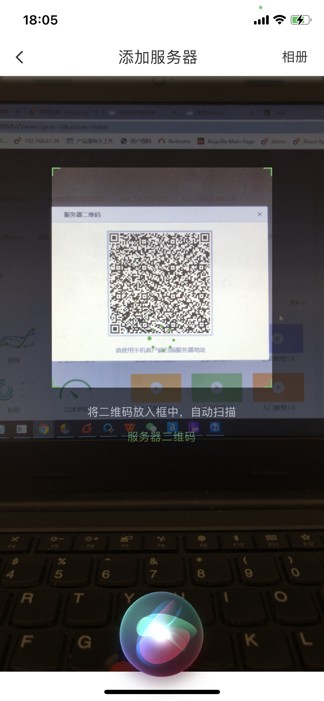
在服务器连接页面点击右上角“扫描”图标进入到扫描添加服务器页面,扫描服务器二维码即可直接连接。
也可以在扫描添加服务器页面点击相册,使用保存在手机内的服务器二维码进行登录。
➢说明:
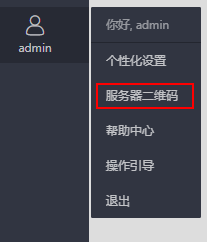
服务器二维码在PC端产品左侧导航栏我的>服务器二维码中生成,且要保证服务器地址为IP地址。
➢注意:
•根据输入的服务器地址的ip或者域名来判断是公网还是局域网。
•局域网连接时请与服务器保持在同一局域网内。
•pc和移动端版本要保持一致。详情参考版本对应表。
连接成功的服务器地址会显示在下拉列表中,用户可通过下拉列表选择地址,避免每次都要重新输入一遍。
2.2 登录
2.2.1 登录
连接服务器成功后,进入登录页面,登录方式共分为三种。
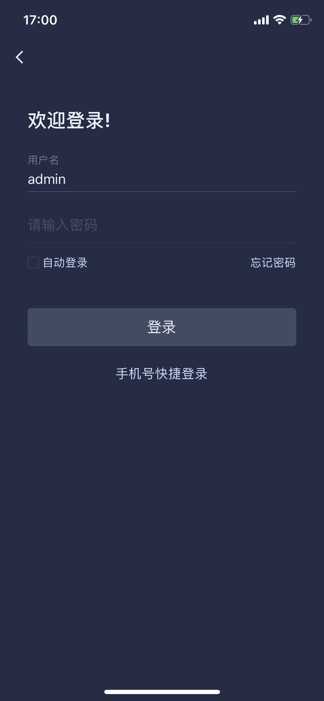
•用户名登录
1)输入用户名、密码。
2)点击登录。
3)自动登录:勾选自动登录后,退出服务器再次登录就直接登录进去,无需输入用户名和密码。
•手势密码登录
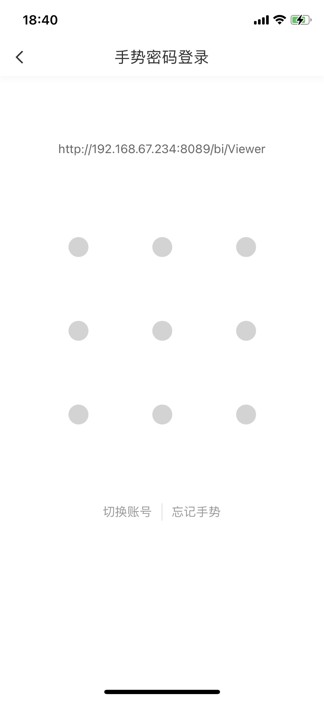
需要先在APP>我的>安全管理中设置手势密码。再次打开APP时,输入手势密码后即可登录。
【切换账号】跳转到用户名登录页面,可以输入其他账号登录。
【忘记手势】跳转到用户名登录页面,手势密码设置将关闭,需要重新设置。
•手机号登录
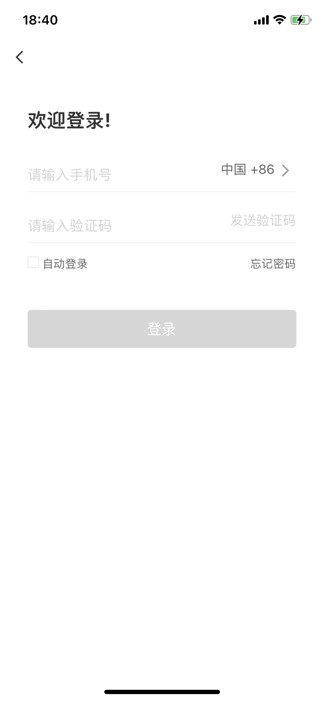
1)点击“手机号快捷登录”,进入手机号登录界面。
2)输入手机号后,点击发送验证码。
3)输入收到的验证码。
4)点击登录。
5)自动登录:勾选自动登录后,退出服务器再次登录就直接登录进去,无需输入用户名和密码。
➢注意:
•使用“手机号快捷登录”功能前,请确保License已支持短信功能。
•发送短信验证码需要配置短信对接平台信息,即在bi.properties中增加短信平台的配置,包括平台账户名,密码等,具体可参考短信平台配置。
➢例如:用户名:sms.def.sender.account=xxx 密码:sms.def.sender.pw=xxx
•目前产品只支持创蓝,如果是对接非创蓝的短信平台,需要定制开发。
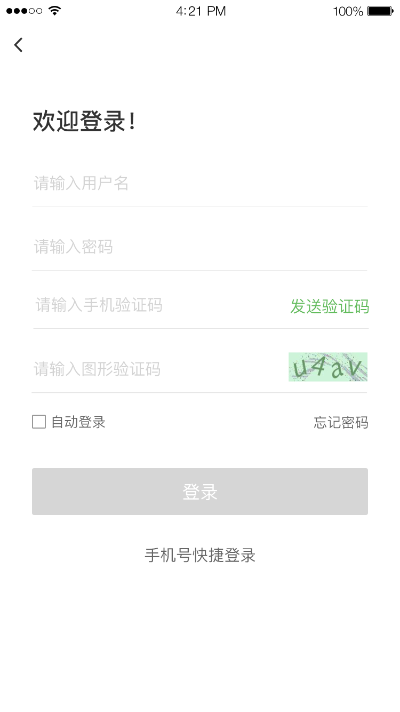
如果用户希望提高账号密码登录验证,可通过在bi.properties文件中配置login.captcha.use=true来添加图形验证码,默认值为false,不显示图形验证码;配置login.additional.verify=XXX添加邮件验证码或手机验证码,XXX可以为mail或mobile,只能设置一种,默认值为空。
2.2.2 忘记密码
在用户名登录页面或手机号快捷登录界面,点击“忘记密码”,进入忘记密码页面,共有两种找回方式。
•邮箱方式
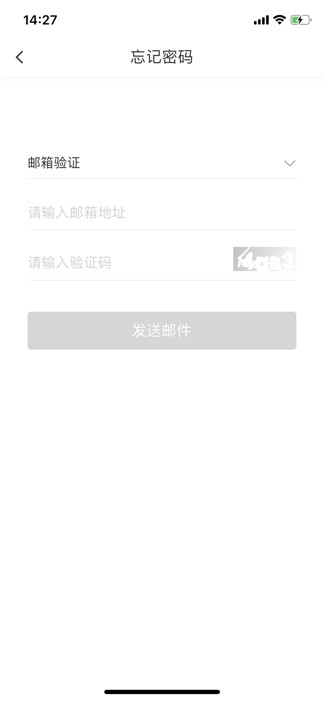
1)选择“邮箱验证”,输入账号绑定的邮箱、验证码。
2)点击“发送邮件”,页面会跳转到登录页。
3)在pc端打开收到的邮件,在收到的邮件中完成密码重置。
•手机号验证方式
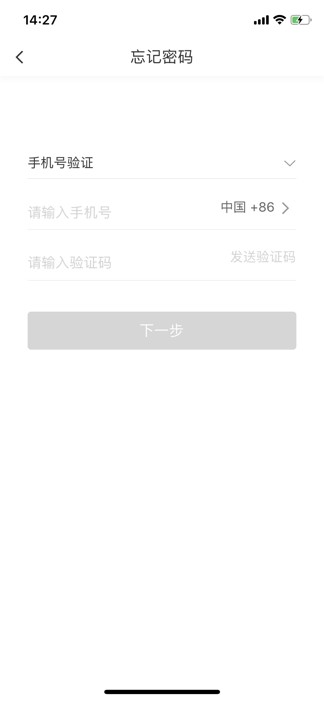
1)选择“手机号验证”,输入账号绑定的手机号。支持选择国家区号,默认中国+86。
2)点击获取验证码。
3)输入验证码。
4)点击“下一步”,进入重置密码界面。
5)输入新密码和确认密码。
6)点击重置密码,完成重置。